初心者がfeedry(RSSリーダー)を導入してみた
結構どこのサイトにもこんなボタンが存在します。
実はこのボタンよく分かっていませんでした(;´Д`)
前から記事下には『Feedly』のボタンは設置していましたが、
実際は良く分からないで、とりあえず設置してみただけでした。
自分でも活用していませんし、多分誰も踏んでくれていませんでした。
そこで、いい加減勉強しようと思い立ったわけです。
RSSとは?
皆さんはお気に入りのサイトをブックマークされていると思います。
大手のサイトなんかは、毎日時間が決まって更新されるので、更新時間後にいけば
問題なく最新記事が見ることが出来ます。
では、個人のサイトとかはどうでしょう?
いつ更新されているかが分かりにくいので、直接サイトへ行くしかありませんね。
で、実際サイトへ行ってみたら、まだ更新されていなかった。そんな経験ありませんか?
これが1,2個のサイトなら大した手間ではないので問題ありませんが、
お気に入りのサイトがいっぱい増えてきたら、大変なことになるのは想像できますね。
更新されているのか、されていないのかさえ分かれば、訪問サイト数を減らせ、
手間と必要時間が随分と減ります。
そんな時に便利なのがRSSです。
難しいことは分かりませんが(笑)
簡単にいうと、サイトやブログの更新情報をまとめたものです。
その更新情報をまとめてRSSフィードという形で配信されています。
このRSSフィード(更新情報)を受け取って、読みやすくする為に必要なものが
RSSリーダーとよばれるツールです。
お気に入りのサイトに設置されているRSSボタンをクリックすることで、そのサイトの
RSSフィードを購読することになります。
そのサイトの更新情報が、あなたのRSSリーダーに自動的に届くようになります。
更新情報が届いた時にだけ、訪問すれば効率的に情報が収集することが可能となりますね。
つまり必要なのは・・・
訪問者側はRSSリーダーの導入
サイト側はRSSボタンの設置
となるわけですね。
feedly(RSSリーダー)を導入しよう
現在人気のRSSリーダーは『feedly』らしいです。
ここではfeedlyの導入方法を説明しますね。
まずfeedlyを登録するのに必要なものは、以下のいずれかのアカウントが必要となります。
Google
facebook
Twitter
Windowsアカウント
Evemote
どれでもいいので用意しておいてください。
用意が出来ましたら、以下のURLから『feedly』へアクセスしてください。
『Explore』をクリックしてください。
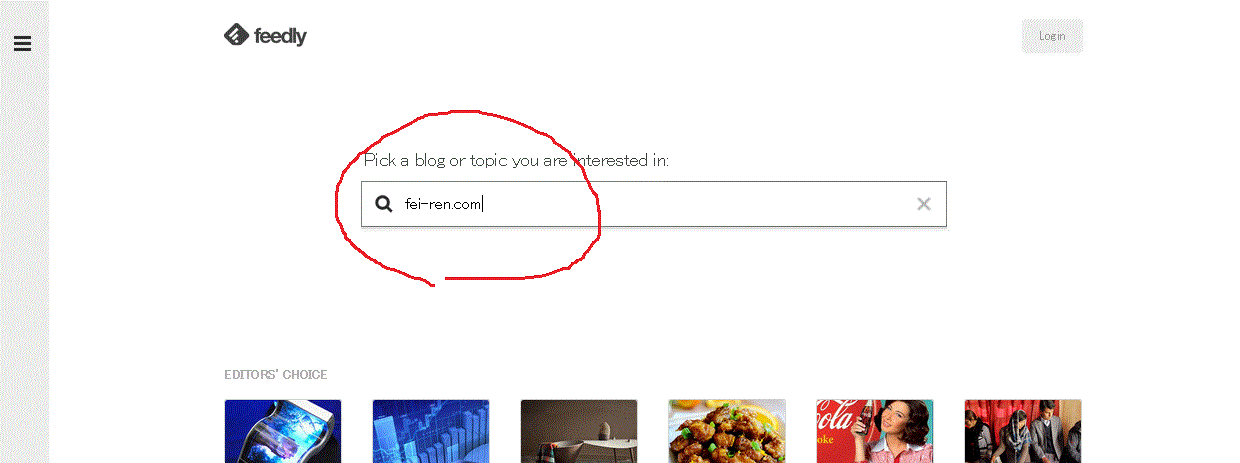
画面中央の検索ボックス内に、登録したいサイトのURLやサイト名を入力してください。
とりあえずお試しで、当サイトのURL『fei-ren.com』で検索してみてはいかがでしょう。
というかむしろ購読お願いしますm(_ _)m
このように当サイト名及び、画像が表示されているはずです。
『+』ボタンをクリックして下さい。
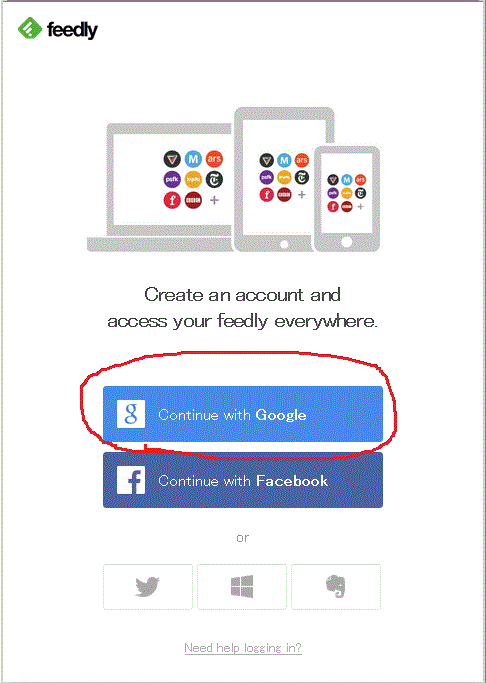
ここではGoogleを選択します。
お持ちされている、Googleアカウントの『メールアドレス』『パスワード』をそれぞれ記入し
ログインをクリックしてください。
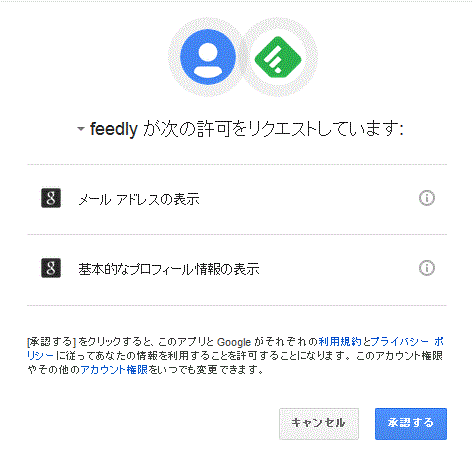
『承認する』をクリックしてください。
これでログインは完了しました。ではfeedlyの画面へ戻ってください。
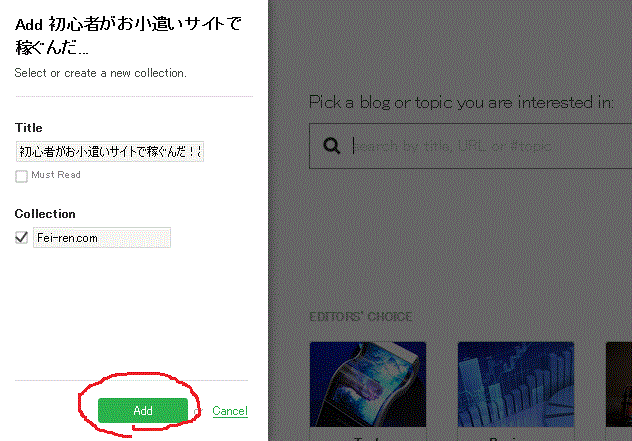
画面左下の『Add』をクリックしましょう。
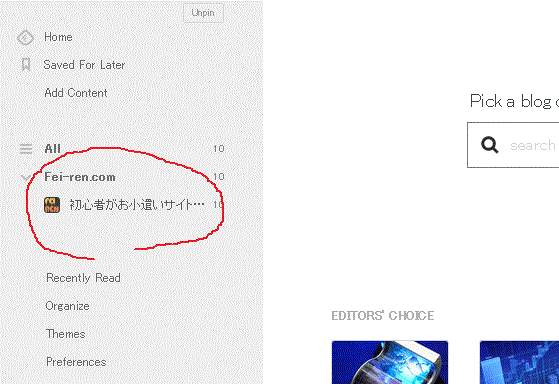
これで登録が完了しました。
あとは同じような要領で、お好きなサイトを検索ボックスから登録していけばOKです。
サイトに設置されているボタンから登録してみよう
RSSリーダーの導入はこれでばっちりですね。
既存のお気に入りのサイトはURLを手打ちで登録すればOKなのですが、
新しく訪れた先のサイトは、RSSボタンをクリックして登録したほうが便利です。
では早速やってみましょう~
今度は自分のお気に入り先のサイトさんで試して見ます。
だいたいサイドバーにありますよね~サイトによってRSSボタンが違いますので注意してください。
もちろん設置されていないサイトもあります。
では早速クリックしてみます。
・・・なんか辺なのがいっぱい出てきました。試しに自分のサイトのRSSボタンも踏んで見ます。
『feedly』のRSSボタンは正常に働き、自分のfeedlyのページへ飛びました。
もう1個のRSSボタンを踏んでみると・・・
なんですかこれは(;´Д`)
RSSフィードが直接出てきてるとかそんな感じなんでしょうかね?
文章の中身が、更新情報っぽい感じですし・・・
ということは、RSSリーダーが機能していないってことかな??
私が使用しているブラウザは『GoogleChrome』です。
何か拡張機能(プラグイン)が無いか探して見ます。
RSSリーダー関連では、どうやらこのアドオンが定番みたいなので試してみることに・・・
RSS Subscription Extension(by Google)
早速CHROMEに追加してみる。
先ほど試してダメだったRSSボタンをクリックしてみます。
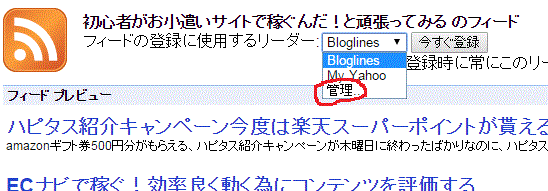
文字だらけの画像から一歩前進しました。
ですが、この状態だとまだ『bloglines』『my Yahoo』の2個しか表示がありません。
このままでは『feedly』には登録できません。画像の赤丸部分の『管理』をクリックです。
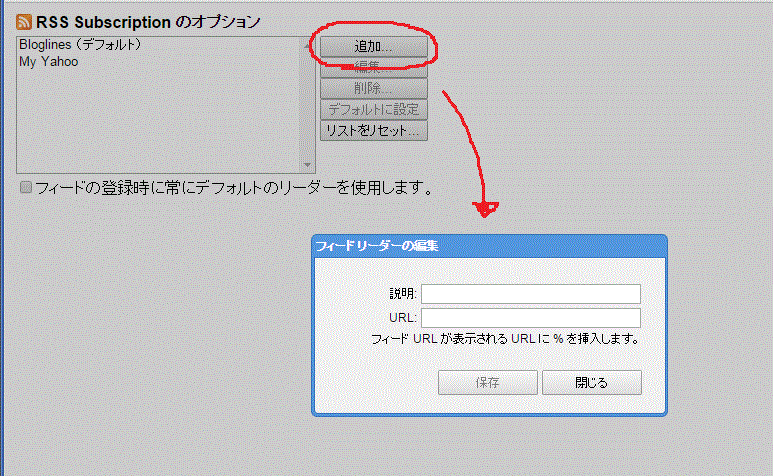
上記の画面で赤丸の『追加』をクリックです。
すると『フィードリーダーの編集』のウインドウが開きます。
説明
分かりやすいものを入れてください。私は普通に『Feedly』と記入しています。
フィードの登録に仕様するリーダーに表示される時に使われます。
URL
こちらにはフィードURLが表示されるURLに、%を挿入したものを下記のように記載します。
http://feedly.com/i/subscription/feed/%s
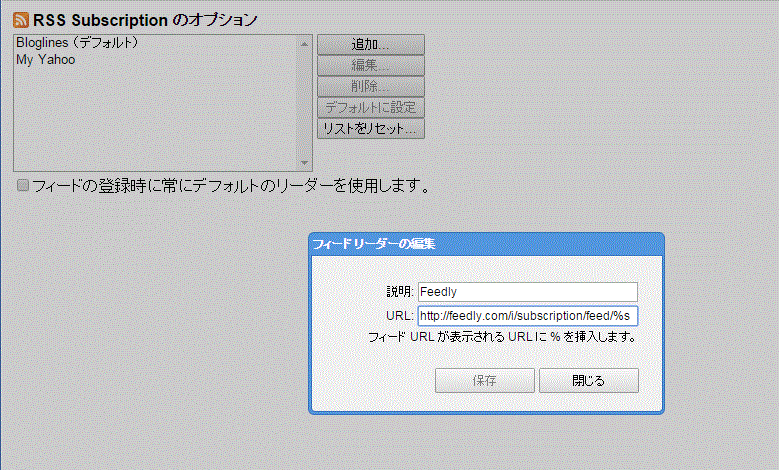
このようにして下さい。
貼り付けただけだと、このように『保存』が押すことが出来ません。
貼り付けたあとにカーソルを右か左に動かすことで、保存ボタンを押すことが可能になります。
保存を押すとこの画面に戻ります。
Feedlyが一覧に記載されているはずです。
今後もFeedlyをメインで使用するのであれば、チェックボックスにチェックを入れてください。
ではもう一度RSSボタンをクリックしてみます。
上手くFeedlyで登録することが出来るようになりました。
これで、気に入ったサイトをがんがんFeedlyで登録することが出来ます。
出来るだけ効率良く、お気に入りのサイトを回るには必須のアイテムとなります。
まだ導入されていないかたは、ぜひこの記事を参考に挑戦してみてください。
次回は、サイト側RSSボタンの設置について書く予定です。
当サイトが現在お奨めするお小遣いサイトは「ポイントタウン」です。 多彩な稼ぎ方が出来るポイントタウンはお小遣いサイト初心者の方が稼ぐのにもぴったりです!
↓ポイントタウンへの登録はコチラから↓
お小遣いが稼げるポイントサイト | ポイントタウン
登録方法はこちらを参考にしてください。
ポイントサイト【ポイントタウン】に登録する手順

スマートフォンAndroidアプリはこちらからどうぞ
※アプリを起動したの時に紹介コードが空になっている場合は、お手数ですが以下のコードを入力してください。
7giV3rVE2QrLv




関連記事
-

「SBI FXトレード」お小遣いサイト経由で大きく稼ぐ口座開設方法
お小遣いサイト(ポイントサイト)の高額案件といえば、FX口座開設でしょう。FX口座開設はリスクが伴い
-

お小遣いサイトに複数登録するメリットは?
ネット上に沢山存在するお小遣いサイト。あなたは幾つのお小遣いサイトに登録していますか? 私はお
「外為どっとコム」お小遣いサイト経由で口座開設して稼ぐ!口座開設方法
お小遣いサイト(ポイントサイト)で簡単に大きく稼ぐ方法といえば「FX口座開設」案件でしょう。FX口座
-

お小遣いサイトで稼ぐと確定申告が必要な場合があります
お小遣いサイト(ポイントサイト)で沢山稼ぐと、確定申告をしなくてはならないようです。確定申告をする必
-

「トレイダーズ証券 みんなのFX」初回ログインから入金方法、取引完了までの詳しいやり方
お小遣いサイトによっては、2万円を超える非常に高いポイント還元になっている「トレイダーズ証券 みんな