ポイントインカムの登録方法を画像付きで詳しく説明する
還元率が高いと噂のポイントインカム。私のメインサイトはハピタスですが、お得だったら乗り
換えてもいいんですよ?そんなわけで、早速調査するために、「ポイントインカム」へと
登録します。
どこから登録すると一番美味しいのか色々調べてみたのですが、特に特典は無いみたいです。
※一応豪華商品があたる!!ってのがありますが抽選で5名とかなんで、ほぼ無いような物と
思ってもらって問題ないと思います。
そんなわけで私は、お知り合いのサイトから登録させてもらいました。
それでは最初から順番に、登録方法を画像付きで適度に説明していきますね♪
Contents
お小遣いサイト「ポイントインカム」に登録する手順
まずは下記のバナーをクリックして下さい。
ポイントインカムのサイトへアクセスすることが出来ます。
上記バナーをクリックしますと、下記の画面に移動します。
「無料で手にいれよう!」をクリックしてください。
登録情報の入力
※クリックすると画像が大きくなります
ログインアカウント
お名前(ニックネーム)
お好きな名前をどうぞ
メールアドレス(メールアドレス再入力)
メールアドレスを入力してください。出来ればお小遣いサイト専用のメールアドレスのご利用を
お奨めします。私的なメールと混ざると管理が大変になると思われます。
当サイトのお奨めはGmailです。
Gmailの登録方法はこちら
パスワード
半角英数8~20文字以内で設定してください。出来るだけ長いほうがより安全です。
お客様ご自身の情報
生年月日、性別
変更不可となっています。特別な事情がない限り、素直に入力しましょう。
現住所
現在お住まいの都道府県を記入してください
秘密の質問、答え
こちらも変更不可となっております。慎重に選択してください。
7つのテンプレートの中から選択してください。忘れないようにメモしておきましょう。
全て記入が完了しましたら、画像認証を入力した後
「確認画面へ」をクリックしてください
内容確認
先ほど入力した内容に不備がないかどうかチェックしてください。
問題がなければ「仮メール送信する」をクリックしてください。何か問題点がありましたら、
「修正する」をクリックして、一つ前の画面に戻り修正してください。
「仮メールを送信する」をクリックすると、さきほど入力されたメールアドレスへと、「確認
用メール」が送信されます。確認しましょう。
メールの確認
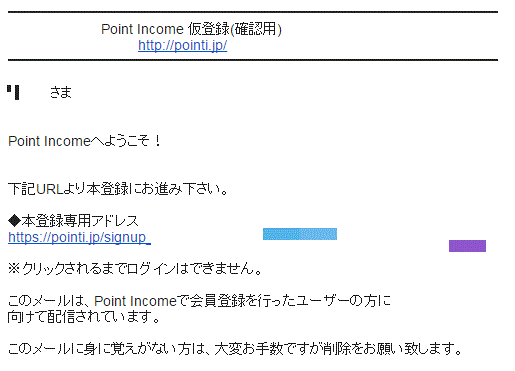
本登録専用アドレスをクリックしてください。
お疲れ様でした、これで本登録が完了します。
登録完了
ポイントインカムへの登録は非常にあっさりした感じ。げん玉には及びませんが、次点で
ポイントインカムが登録は簡単なのではないでしょうか?ちょっと好印象です。
登録完了後、この画面になります。72時間以内にサービス利用で500ポイントプレゼント
みたいです。カウントダウンもされて、なにやら登録しなくてはいけない気分にされます。
とりあえずポイントインカムの使い方をクリックしましたが・・・特にチュートリアルで
貰えるポイントがあるわけでもなく、普通に説明があって終了。お小遣いサイトが初めてな
人でしたら見る価値はあるとは思います。それ以外の人はスルーでOKです。
「すぐに利用」をクリックするか、画面を下部へスクロールさせると、次のような画面に
なります。
500ポイントを取りにいくか、スルーするかはお好みでどうぞです。
ちなみに私は1位の「阪急たびマガ」を登録しました。メールアドレス登録だけでOK
だったので簡単でしたよ?700ポイント+500ポイントなので美味しいと思います。
スマホ版でのサービスも利用して1000ptもらおう
ポイントインカムはスマホのアプリダウンロードの単価が高いと評判です。
折角なので、スマホ版も登録しておきましょう。
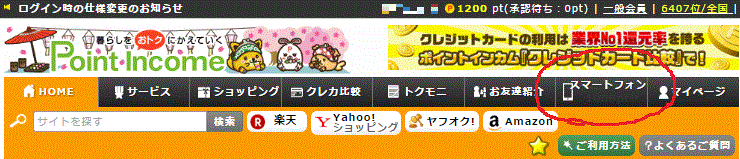
TOP画面メニューバーの右側、上記画面の赤丸部分をクリックしましょう。
さりげに先ほど登録した「阪急たびマガ」の1200ポイントが加算されていますね。
スマホ版に登録しよう
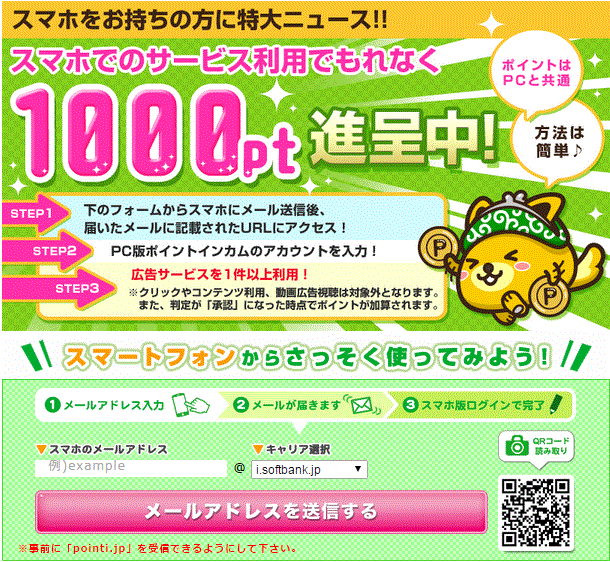
スマホでサービスを利用すると1000pt余分にもらえます。
登録フォームからお持ちのスマホにメールを送信するか、QRコードを読み取るか、
どちらでもお好きな方法で、スマホ版ポイントインカムに移動してください。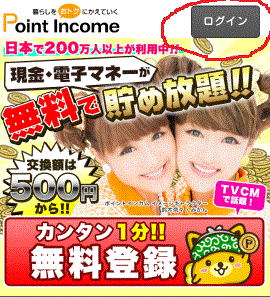
スマホ版ポイントインカムの登録画面になったと思います。PC版で登録は完了していますので
右上の「ログイン」をタップしてください。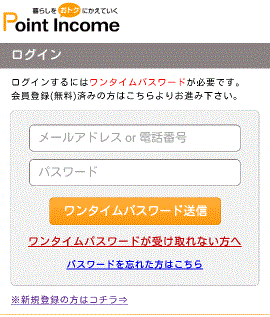
PC版で登録したメールアドレスとパスワードを入力し、「ワンタイムパスワード送信」を
タップしてください。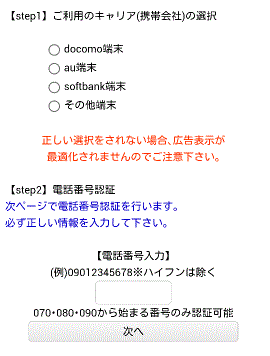
広告表示の最適化の為、現在お使いのスマホのキャリアを選択してください。
複数アカウント防止の為にの電話番号認証です。ハイフンを除いて、数字を連続で入力
してください。すべて入力が完了しましたら「次へ」をタップしてください。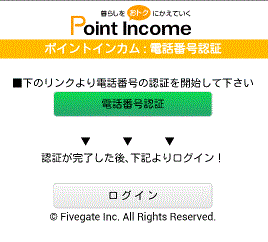
「電話番号認証」をタップすると、自動的に電話発信画面になります。そのまま発信して
ください。「確認しました。ご利用ありがとうございました」とアナウンスが流れ自動的に
切断されます。その後この画面に自動的にもどりますので、「ログイン」をタップして下さい。
これでスマホ版ポイントタウンへの登録は完了しました。
アプリをダウンロードしてみよう
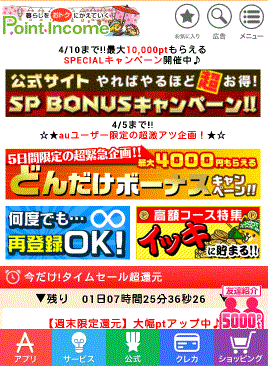
上記画像はスマホ版TOP画面になります。では早速アプリをダウンロードして1,000ポイント
を獲得してみましょう。画面左下にある「アプリ」をタップしてください。
ざっと見た感じ、げん玉といい勝負ですね。アプリ次第で高いほうが変わる感じ、両方で比べて
高いほうでダウンロード行うのが一番よさそうですが、全体的にどちらも高いので、どちらで
もお好みのほうでどうぞです。
とりあえず、1,000ポイント稼ぐ為にひとつダウンロードしましょう。いままでダウンロードを
行ったことがないものを選んでください。選びましたら、「ポイントを貯める」をタップです。
※アプリの条件はしっかりと確認しておこなってください。
その後アプリダウンロード画面へと移りますので、各APPにしたがってダウンロードを進めて
下さい。ダウンロードだけで完了のものもあれば、チュートリアル完了までが成果の条件とな
っているものもあるので注意してください。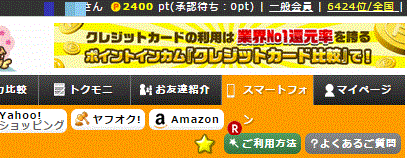
5分とかからずにポイントが反映されました。(上記では230ポイントのものに赤丸打ちまし
たが、実際は200ポイントの物をダウンロードしたのでこうなっています)
ボーナスの1,000ポイントも即効で反映されました。
1件の公式登録と1件のアプリダウンロードを行う必要はありますが、合計1500ポイント分の
ボーナスがもらえるのは悪くないですね。
ポイントインカムは10ポイント=1円となっています。
最低交換ポイント額は5000ポイント=500円からとなっています。
なかなか好印象での発進となったポイントインカム。最低交換額が若干たかいかな?とは思い
ますがアプリダウンロードが高め設定となっていますので、案外楽に溜まりそうなきもします。
今後の検証が楽しみなお小遣いサイトです。
↓興味が出た方はここから登録どうぞです
当サイトが現在お奨めするお小遣いサイトは「ポイントタウン」です。
新規会員登録後すぐにポイント交換が出来るのは、ポイントタウンだけ!
お小遣いサイト初心者の方が稼ぐのにもぴったりです!
↓ここからの登録で500ポイントもらえます。
お小遣いが稼げるポイントサイト | ポイントタウン
登録方法はこちらを参考にしてください。
ポイントサイト【ポイントタウン】に登録する手順
さらにGoogleChromeツールバーインストールで5000ポイントもらえます。
お小遣いサイト【ポイントタウン】即効でポイントを現金に換える方法


関連記事
-

ECナビでお小遣いは稼げるのか?1ヶ月間やって見た結果・・・
ECナビは稼げるのか? 直球で答えますと稼げます。というか、どのくらい稼げるのか?ってのが皆さ
-

ポイントタウン「お買い物スタンプ」と楽天市場の「お買い物マラソン」を組み合わせる!
2016年1月5日に年末年始お年玉プレゼントキャンペーンが終わったばかりだというのに、お小遣いサイト
-

げん玉に新ゲームがリリースされたので紹介してみる
お小遣いサイト「げん玉」では色々なコンテンツが終了した代わりに、新ゲーム(コンテンツ)が次々と追加さ
-

お小遣いサイト「ポイントミュージアム」でポイント交換してみた
お小遣いサイト「ポイントミュージアム」に新規会員登録をしたのは、2015年5月5日なので、約2ヶ月で
-

Gポイント会員優待制度「スター制度」が開始されます!
お小遣いサイト「Gポイント」で、利用すればするほど、お得な特典サービスが受けることが出来る会員優待制
-

ライフマイルのリニューアルは事実上の閉鎖ですよね?
ライフマイル会員の方は、「ライフマイル大規模なサイトリニューアルの告知」というメールが届いておられる
-

15周年記念「Gポイントフェス2016」キャンペーン開催中です!!
ポイント交換サイト「Gポイント」がめでたく15周年を迎えました!! 15周年という節目ということで
-

モバトクはコツコツ貯めるには最高のお小遣いサイト?
お小遣いサイト「モバトク(MOBATOKU)」の無料コンテンツの攻略・評価記事5回目となります。前回
-

Warau(ワラウ)無料ゲームで簡単にポイントを貯める方法
お小遣いサイト「Warau(ワラウ)」の攻略・評価記事3回目となります。第一回目の記事はこちらからど
-

ポイントタウン美味しいコンテンツで稼ぐ為に超仕分けした
ようやくここまで来ました。超が3つほど付くぐらいコンテンツが多いポイントタウン。 まさかのPC版の