クラウド会計ソフト「MFクラウド確定申告」登録方法から初期設定までを解説

人気クラウド会計ソフトのひとつである「MFクラウド」
MFクラウドの会計ソフトには「MFクラウド会計」と「MFクラウド確定申告」の2種類があります。
「MFクラウド会計」は法人向け(会社用)、「MFクラウド確定申告」は個人向け(個人事業主用)となっています。
どちらも無料期間が設定されていますので、じっくりと試すことが可能となっています。(法人向けは45日間、個人向けは30日間の無料期間)
基本的に当ブログはお小遣いサイトを活用した副業、お小遣い稼ぎをメインとしていますので、「MFクラウド確定申告(個人事業主用)」を中心に進めていきます。
Contents
クラウド会計ソフト「MFクラウド確定申告」に登録する手順
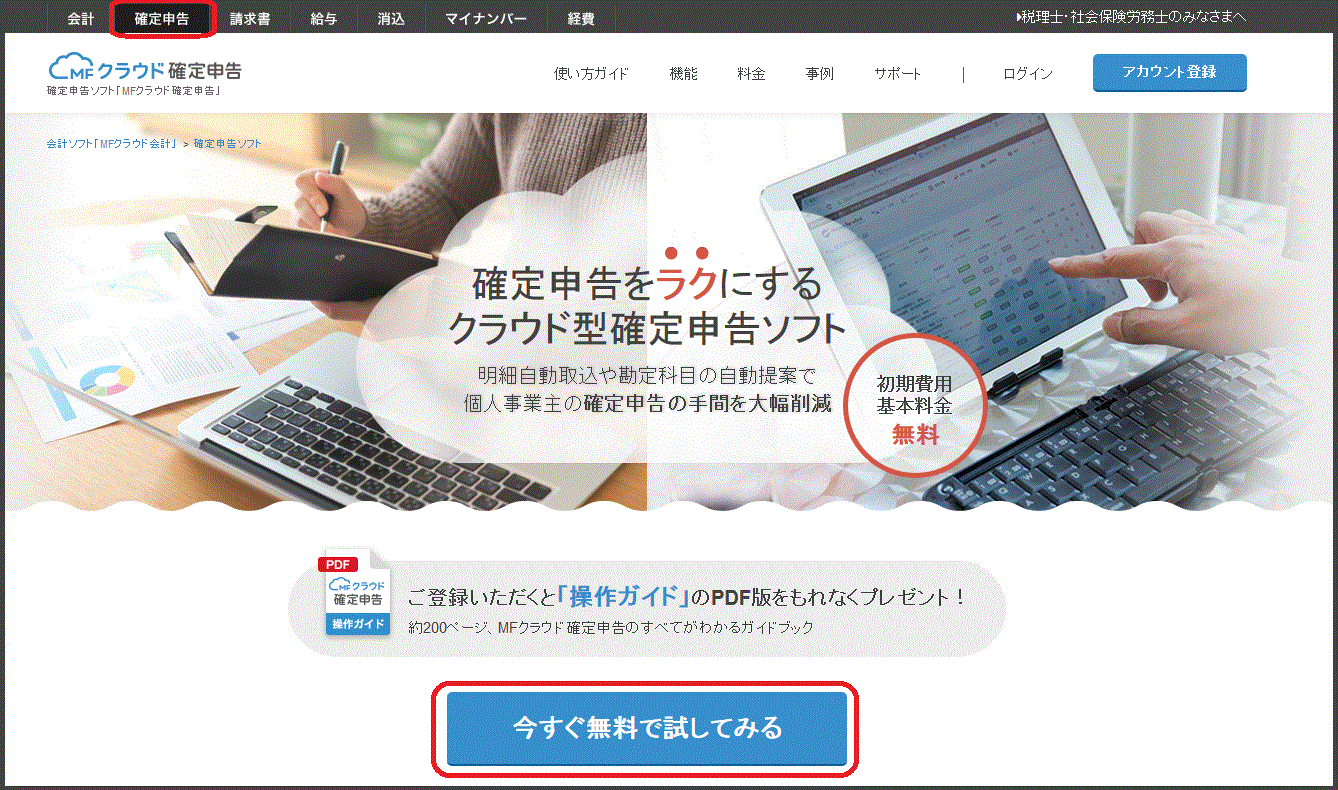
まずは下記のバナーをクリックしてください。

クラウド会計ソフト「MFクラウド」のサイトへとアクセスします。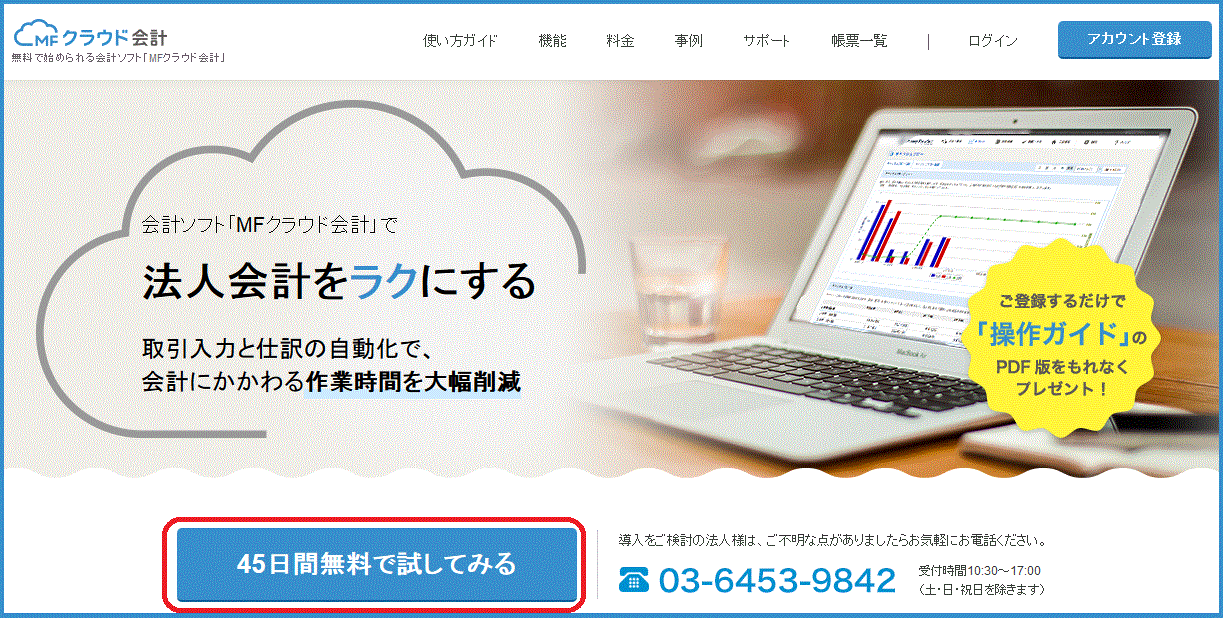
TOP画面やや下側の 45日間無料で試してみる をクリックしましょう。
※画面は「MFクラウド会計」ですが、次の画面で「MFクラウド会計」か「MFクラウド確定申告」かの選択を行うので問題ありません。
STEP1:MFクラウド会計・確定申告 新規登録
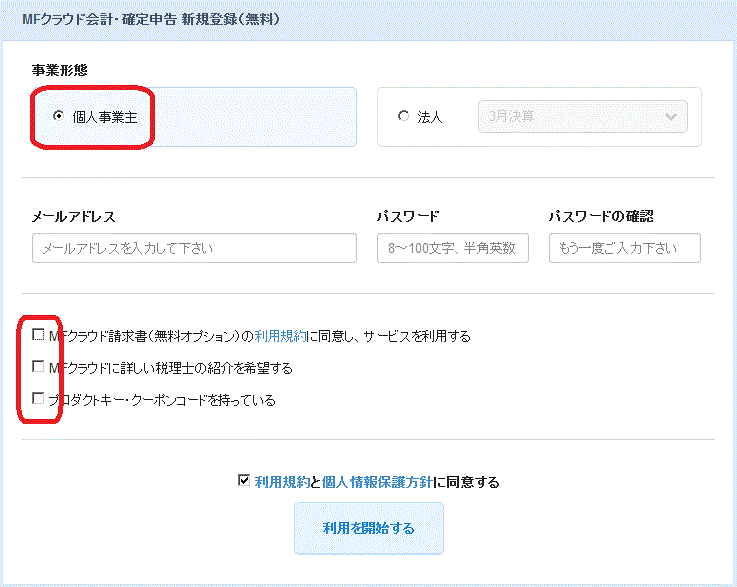
事業形態:
初期では「法人」側になっていますので、「個人事業主」側にチェックを入れましょう。
メールアドレス・パスワード(確認用):
メールアドレスとパスワード(8~100文字、半角英数)を入力してください。パスワードの確認もお忘れなく。
別途必要であれば、「MFクラウド請求書」「税理士の紹介」「プロダクトキー・クーポンコード」等にチェックを入れてください。
初期状態では一番上の「MFクラウド請求書(無料オプション)」にチェックが入っていますが、お小遣いサイトでの副業等での確定申告には特別必要のないものなので外しましょう。
利用規約及び個人情報保護方針に目を通した後、同意するにチェックボックスが入っていることを確認して、 利用を開始する をクリックしましょう。
STEP2:メールアドレスの認証を行いましょう

登録完了画面が表示されますが、実際にはまだ登録は完了していません。
先ほど登録したメールアドレスに、「【Money Forward】メールアドレスの認証を行ってください」というタイトルのメールが届いていますので、上記画像を参考にURLをクリックしましょう。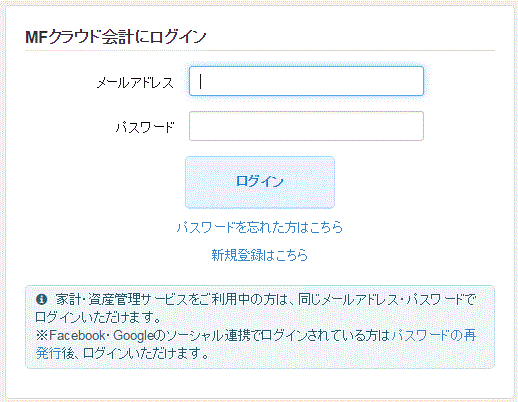
ログインを求められますので、先ほど登録したメールアドレスとパスワードを入力し ログイン をクリックしましょう。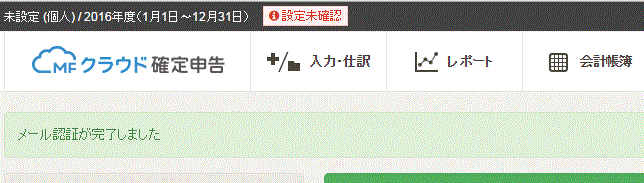
これでメール認証が完了しました。
STEP3:利用プランの選択
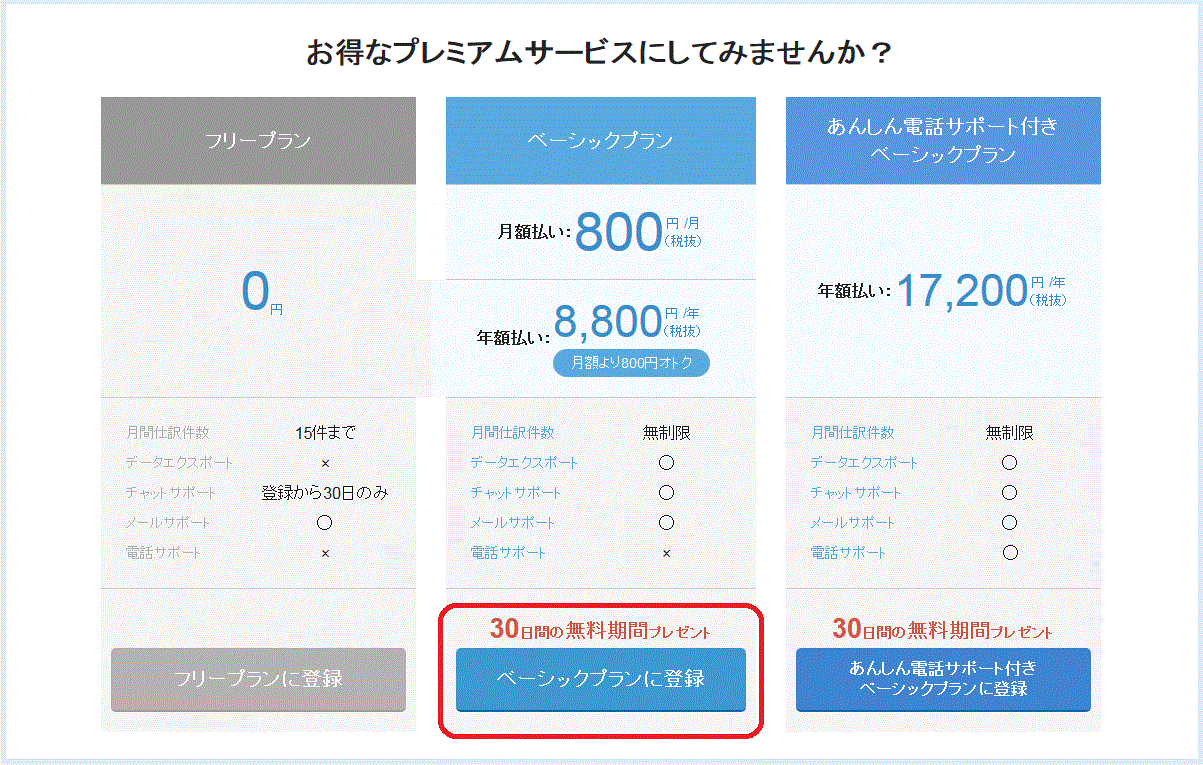
MFクラウド確定申告には3つの利用プランがあります。
フリープランは機能制限がかなりあります。
ひとまずは30日間の無料期間がある「ベーシックプラン」か「あんしん電話サポート付きベーシックプラン」のどちらかを30日間試してみるのが良いでしょう。
※30日の無料期間中に解約すれば一切課金は発生しません。
電話サポートの有無で2倍近く値段に差があります。個人的にはチャット、メールサポートがあれば十分だと考えますので、今回は「ベーシックプラン」を選択します。 ベーシックプランに登録 をクリックしましょう。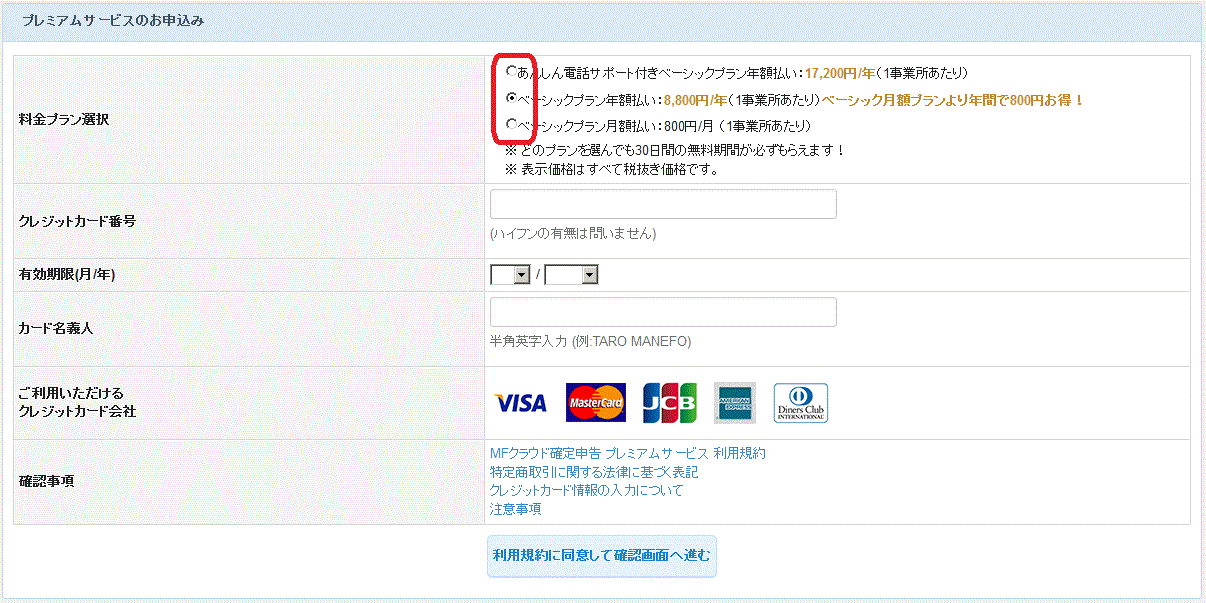
料金プランを選択しましょう。
月額払いと年額払いの差は800円です。お試し期間の30日間では判断がつかないというかたなら、とりあえず月額払いを選択しておくのが無難でしょう。
クレジットカード番号等々必要事項を入力し、確認事項に目を通した後、 利用規約に同意して確認画面へ進む をクリックしましょう。
確認画面が表示されますので、間違いがないことをしっかりと確認できましたら 確定する をクリックしましょう。
これでプラン選択が完了しました。
MFクラウド確定申告 初期設定
ではまずは初期設定を行いましょう。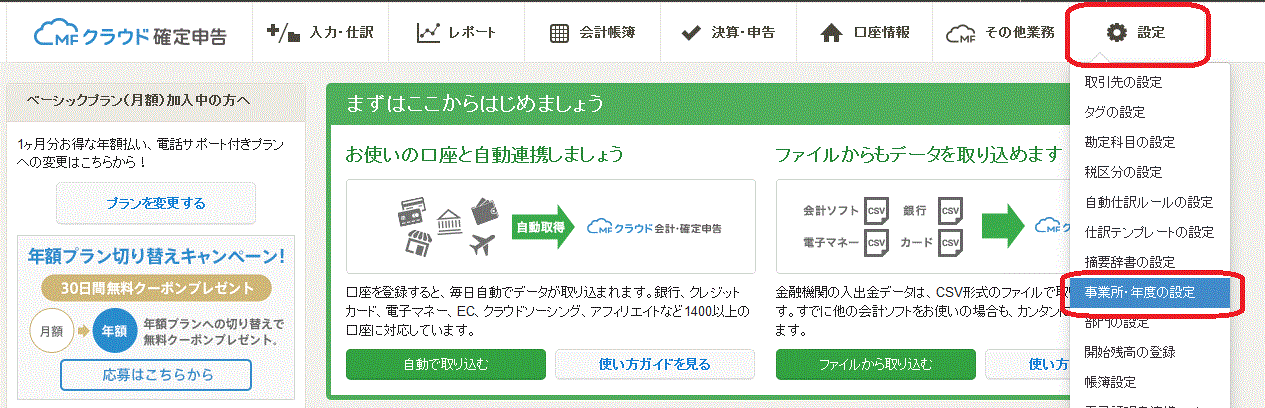
TOPページ右上「設定」をクリックし、ドロップダウンメニュー「事業所・年度の設定」をクリックしましょう。
年度の設定
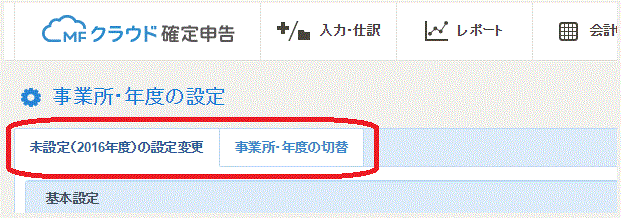
まずは年度の確認を行いましょう。上記画像のように左側のタブがあなたが確定申告をする年度になっていればOKです。
もし違う年度が表示されていたり、違う年度の確定申告を行う場合は、右側のタブの「事業所・年度の切替」をクリックして前年度、次年度等の 切替 ボタンをクリックして切り替えましょう。
基本設定
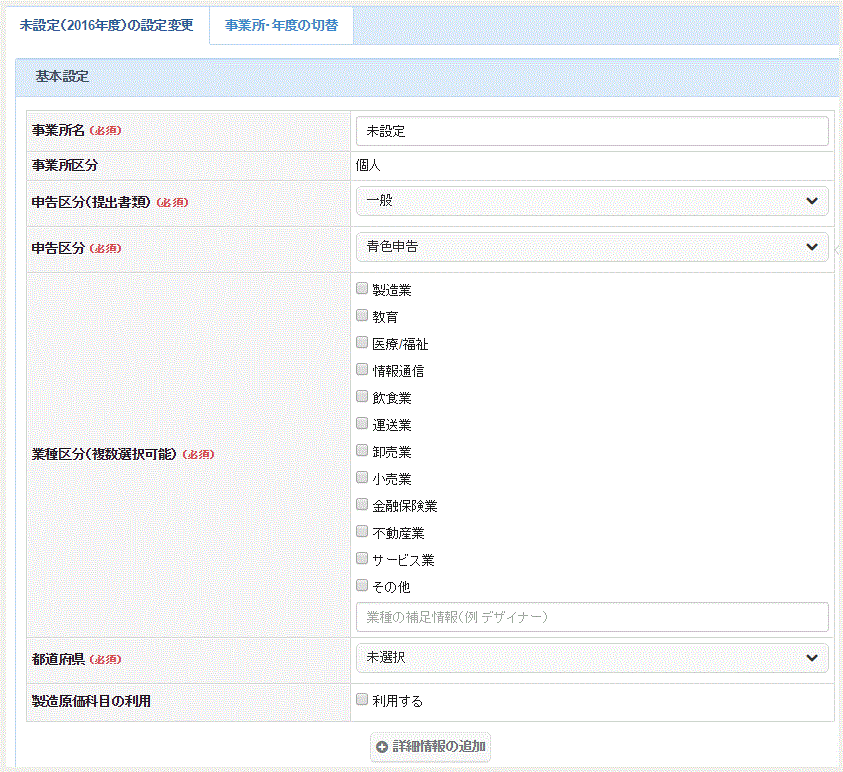
※クリックすると画像が大きく表示されます。
事業所名:
屋号を設定していれば屋号を、なければ個人の名前を記入しましょう
申告区分(提出書類):
「一般」「不動産」「一般・不動産」から選択します。お小遣い稼ぎ等の収入だけなら「一般」を選択しましょう。
申告区分:
「青色申告」「白色申告」を選択しましょう。
※ただし青色申告で申告する場合は、申告する年度の3月15日までに「青色申告承認申請書」の提出が必要となります。現時点で(2016年5月現在)提出が出来ていない方は、2016年度は青色申告は出来ませんので、白色申告を選択しましょう。
業種区分:
該当する業種にチェックを入れましょう。
私は「その他」にチェックをいれて「ウェブサイト運営」と記載しました。開業届の職業欄に記載したものと同様でいいでしょう。
都道府県:
あなたが確定申告を提出する都道府県を記入しましょう。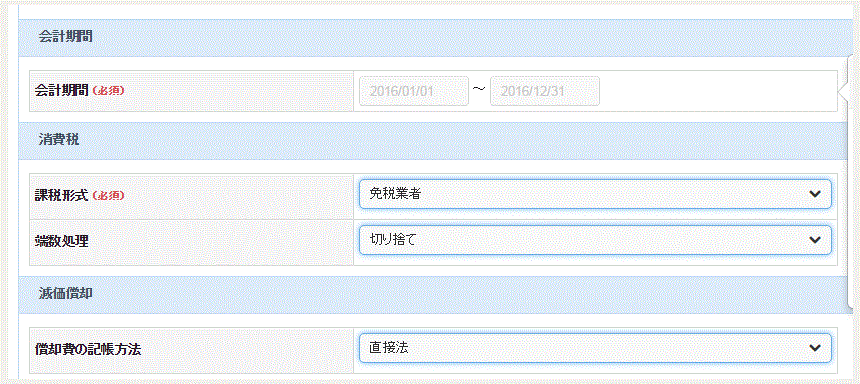
会計期間:
自動的に確定申告を行う年度で1月1日~12月31日が設定されています。
消費税:
基本的には初期設定のままでOKです。
課税形式 ⇒ 免税業者
※設立して2年以内及び売り上げ1,000万以下の個人事業主であれば「免税業者」、前々年度の売り上げが1,000万を超えるようなら「原則課税(個別対応方式)」を選択しましょう。
端数処理 ⇒ 切り捨て
減価償却:
基本的には初期設定のままでOKです。
償却費の記帳方法 ⇒ 直接法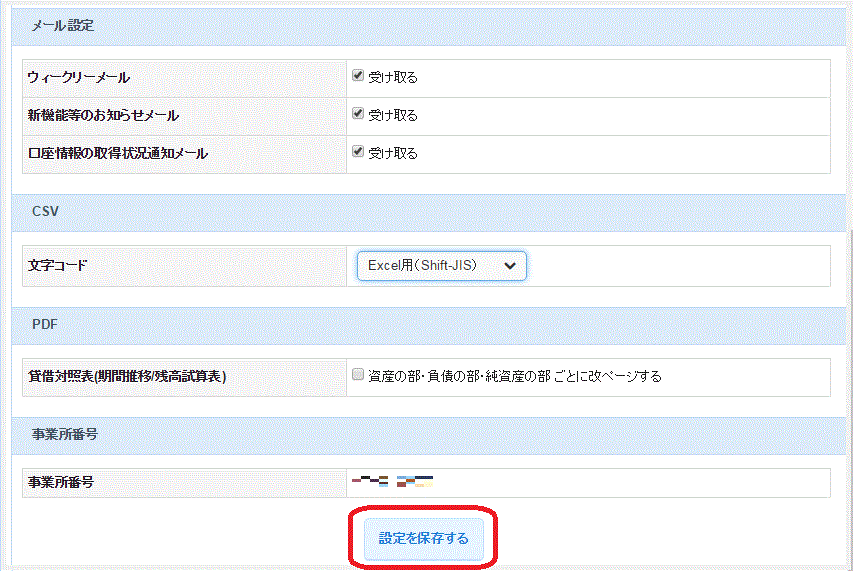
メール設定:
各種情報をメールで受け取ることが出来ます。後でも変更は可能なのでお好みでどうぞ。
CSV:
初期設定の「Excel用」のままでOKです。
PDF:
そのままでOKです。
事業所番号:
自動的に表示されています。
全て入力が完了しましたら、最後に 設定を保存する をクリックしましょう。
これで初期設定は完了となります。
まとめ
MFクラウド確定申告への新規会員登録から初期設定までを紹介しました。
MFクラウド確定申告は、サイトの動きも軽く見た目もシンプルで分かりやすいので、確定申告初心者に向いている印象です。
とりあえずは1ヶ月の無料期間を使い倒したあと、MFクラウド確定申告の使い勝手を報告したいと思っています。1ヶ月単位で課金も出来るプランを選択しているので、1ヶ月で理解できなかったら延長も可能ですしね!
以前試したクラウド会計ソフト「freee  」の使用感も記事にしなくてはいけませんね。
少しづつ確定申告の知識がついて来ましたが、これで大丈夫かな?あっているかな?って自信がまったくありません。
確定申告初心者の方は出来るだけ早目から勉強しておいた方がいいでしょう。少しでも余裕を持っておかないと、土壇場でまとめてやるとなるとかなりヤバイ気がします。
当サイトが2017年現在オススメするお小遣いサイトは「ポイントインカム」です。どこのお小遣いサイトを選んだらいいか悩んだらポイントインカムを選択しましょう!
今なら当サイトから登録することで、もれなく3,000ポイント(300円相当)の特典が貰えます!(通常は1,000ポイント)
▼ポイントインカムへの登録はこちらから▼
ポイントインカムのオススメの稼ぎ方と評価まとめ
登録方法はこちらを参考にしてください。
ポイントインカムの登録方法を画像付きで詳しく説明する


現在ポイントインカムでは複数のお得なキャンペーンが開催されています。なんと最大26,000ポイント(2,600円相当)も貰えます!
※2017年12月31日まで
▼キャンペーンの詳細はこちらから▼
ポイントインカム最大2600円相当が貰えるキャンペーンを分かりやすくまとめてみた
「ライフメディア」で開催されている「お友達紹介ランキング」は新規会員登録と1ポイント獲得するだけで1,000ポイント(1,000円相当)が高確率で当たります!!キャンペーン開催期間は11月30日までなので急いで!!
さらに当サイト「初心者がお小遣いサイトで稼ぐんだ!と頑張ってみる」と「ライフメディア」のコラボキャンペーンが始まりました!当サイトバナーから新規会員登録と1ポイント獲得で400ポイント(400円相当)貰えます!!(通常は10ポイント)
「お友達紹介ランキング」と「コラボキャンペーン」の詳細はこちらから
【ライフメディア】新規会員登録でいきなり410円貰える!!1,000円も当たる!【当サイト限定コラボキャンペーン】
▼ライフメディアへの新規会員登録はこちらから▼
【「ライフメディア」オススメの稼ぎ方と評価まとめ】
登録方法はこちらを参考にしてください
お小遣いサイト「ライフメディア」登録方法
「ポイントタウン」で現在開催されている「20,000ポイントをGetしよう!」キャンペーンは、新規会員登録と20,000ポイント(1,000円相当)以上を「現金」にポイント交換した方にもれなくボーナスポイントとして20,000ポイント(1,000円相当)がプレゼントされます。
1,000円分のポイントを獲得したら2,000円になる驚きのキャンペーンです。2017年11月30日までにポイントタウンへの新規会員登録を行うことが条件なので急ぎましょう!
「20,000ポイントをGetしよう!」の詳細はこちらからどうぞ
ポイントタウン1,000円貰えるキャンペーンが開催中!【新規会員限定】
▼ショッピングをお得にするならポイントタウンがオススメ!▼
【ポイントタウンのオススメの稼ぎ方と評価まとめ】
登録方法はこちらを参考にしてください。
ポイントサイト【ポイントタウン】に登録する手順



関連記事
-

ウィルスソフトの選択でお小遣い稼ぎの効率が変わる!
皆さんはウィルスソフトは何をインストールされていますか?定番のノートンセキュリティ、ウィルスバスター
-

新生銀行「口座開設」でお小遣いを稼ぐ方法
新生銀行の一番の特徴は「ATMの入出金手数料が完全無料」というところでしょう。提携コンビニATMは2
-

お小遣いサイトのクリックポイントをもっと簡単に稼ぐ方法
お小遣いサイトの稼ぎ方の基本といえば「クリックポイント」でしょう。お小遣いサイト内の広告をクリックす
-

お小遣いサイト収入2017年10月度結果報告
毎月1日は、お小遣いサイト(アフィリエイトサイト等も含む)において、前月度どれだけ稼げたのかを発表す
-

2ヶ月続けて伸び悩んだアクセス数はどうなったか?開設14ヶ月目
毎月20日恒例のアクセス解析の日がやってきました!12ヶ月目、13ヶ月目と2ヶ月連続でアクセス数が伸